Domain urlaubsprofi-tuerkei.de kaufen?
Wir ziehen mit dem Projekt
urlaubsprofi-tuerkei.de um.
Sind Sie am Kauf der Domain
urlaubsprofi-tuerkei.de interessiert?
domain@kv-gmbh.de · 0541-91531010
Domain urlaubsprofi-tuerkei.de kaufen?
Wer kann bei xnview helfen?
Bei xnview kann in erster Linie der Kundensupport helfen. Es gibt auch eine aktive Community von Nutzern, die in Foren oder auf Social-Media-Plattformen Unterstützung anbieten können. Darüber hinaus gibt es auch zahlreiche Online-Tutorials und Anleitungen, die bei der Nutzung von xnview helfen können. **
Wie kann ich Fotos bei XnView retuschieren?
Um Fotos bei XnView zu retuschieren, öffne das gewünschte Foto in der Software. Klicke dann auf das Retuschierungs-Tool in der Symbolleiste, um unerwünschte Elemente zu entfernen oder Fehler zu korrigieren. Verwende die verschiedenen Pinsel- und Auswahlwerkzeuge, um die gewünschten Änderungen vorzunehmen, und speichere das bearbeitete Foto, wenn du mit der Retuschierung zufrieden bist. **

Ähnliche Suchbegriffe für XnView
Top-Angebote
Produkte zum Begriff XnView:
-
Tineo, Kinderwagen Zubehör, Moskitonetz All InclusiveDas Moskitonetz All Inclusive von Tineo ist eine durchdachte Lösung für Eltern, die ihren Kleinen einen optimalen Schutz vor Insekten bieten möchten. Dieses hochwertige Moskitonetz ist speziell für Kinderwagen konzipiert und sorgt dafür, dass Ihr Kind ungestört die frische Luft geniessen kann. Es lässt sich mühelos anbringen und bietet eine sichere Barriere gegen Mücken und andere lästige Insekten. Das Netz ist leicht und kompakt, was die Handhabung und Lagerung erleichtert. Mit einem praktischen Reissverschluss ausgestattet, ermöglicht es ein schnelles Öffnen und Schliessen, sodass der Zugang zum Kind jederzeit unkompliziert bleibt. Das Moskitonetz wird mit einer praktischen Tasche geliefert, die den Transport und die Aufbewahrung erleichtert. Es ist eine ideale Ergänzung für alle, die viel Zeit im Freien verbringen und dabei auf den Komfort und die Sicherheit ihrer Kinder achten. - Reissverschluss für einfachen Zugang - Leicht zu montieren und zu lagern - Inklusive praktischer Transporttasche - Sichere Barriere gegen Insekten.30,32 €*Versand: 0,00 €Sichere Weiterleitung zum Anbieter


-
Wie kann man Bilder in XnView sofort speichern?
Um Bilder in XnView sofort zu speichern, können Sie die Tastenkombination "Strg + S" verwenden oder auf "Datei" in der Menüleiste klicken und dann "Speichern" auswählen. Sie können auch die Option "Speichern unter" wählen, um das Bild unter einem neuen Namen oder in einem anderen Format zu speichern. **
-
Wie schalte ich die automatische Namenssortierung in xnview aus?
Um die automatische Namenssortierung in XnView auszuschalten, musst du in den Einstellungen des Programms gehen. Klicke auf "Optionen" und dann auf "Allgemein". Dort findest du die Option "Automatische Namenssortierung" und kannst sie deaktivieren. **
-
Wie kann man bei XnView ein Bild schwarz-weiß machen?
Um ein Bild in XnView schwarz-weiß zu machen, öffnen Sie das Bild in der Software. Gehen Sie dann zu "Bild" und wählen Sie "Farben konvertieren". Wählen Sie im Dropdown-Menü "Graustufen" aus und klicken Sie auf "OK", um das Bild in Schwarz-Weiß umzuwandeln. **
-
Wie kann ich das Symbol zum Zuschneiden in XnView wieder aktivieren?
Um das Symbol zum Zuschneiden in XnView zu aktivieren, öffnen Sie das Programm und gehen Sie zu "Ansicht" in der oberen Menüleiste. Klicken Sie dann auf "Symbolleisten" und stellen Sie sicher, dass das Kontrollkästchen für "Zuschneiden" aktiviert ist. Wenn es bereits aktiviert ist, versuchen Sie, das Programm neu zu starten oder die Einstellungen zurückzusetzen. **

Wie kann ich die Hintergrundfarbe in xnview nach dem Ausschneiden schwarz machen?
Um die Hintergrundfarbe in XnView nach dem Ausschneiden schwarz zu machen, kannst du den "Hintergrund entfernen" -Effekt verwenden. Wähle das ausgeschnittene Bild aus und gehe dann zu "Bild" > "Effekte" > "Hintergrund entfernen". Wähle die Farbe "Schwarz" aus und wende den Effekt an. Dadurch wird der Hintergrund des ausgeschnittenen Bereichs schwarz gemacht. **
Wie kann ich in XnView die Auswahl der Miniaturbilder von Verzeichnissen einstellen?
Um die Auswahl der Miniaturbilder in XnView einzustellen, öffnen Sie das Programm und gehen Sie zu den Einstellungen. Klicken Sie auf "Miniaturbilder" oder "Vorschau" und wählen Sie die gewünschte Option aus, z.B. "Automatisch", "Manuell" oder "Nach Dateityp". Speichern Sie die Einstellungen und die Auswahl der Miniaturbilder wird entsprechend angepasst. **
Top-Angebote
Produkte zum Begriff XnView:
-
Wer kann bei xnview helfen?
Bei xnview kann in erster Linie der Kundensupport helfen. Es gibt auch eine aktive Community von Nutzern, die in Foren oder auf Social-Media-Plattformen Unterstützung anbieten können. Darüber hinaus gibt es auch zahlreiche Online-Tutorials und Anleitungen, die bei der Nutzung von xnview helfen können. **
-
Wie kann ich Fotos bei XnView retuschieren?
Um Fotos bei XnView zu retuschieren, öffne das gewünschte Foto in der Software. Klicke dann auf das Retuschierungs-Tool in der Symbolleiste, um unerwünschte Elemente zu entfernen oder Fehler zu korrigieren. Verwende die verschiedenen Pinsel- und Auswahlwerkzeuge, um die gewünschten Änderungen vorzunehmen, und speichere das bearbeitete Foto, wenn du mit der Retuschierung zufrieden bist. **
-
Wie kann man Bilder in XnView sofort speichern?
Um Bilder in XnView sofort zu speichern, können Sie die Tastenkombination "Strg + S" verwenden oder auf "Datei" in der Menüleiste klicken und dann "Speichern" auswählen. Sie können auch die Option "Speichern unter" wählen, um das Bild unter einem neuen Namen oder in einem anderen Format zu speichern. **
-
Wie schalte ich die automatische Namenssortierung in xnview aus?
Um die automatische Namenssortierung in XnView auszuschalten, musst du in den Einstellungen des Programms gehen. Klicke auf "Optionen" und dann auf "Allgemein". Dort findest du die Option "Automatische Namenssortierung" und kannst sie deaktivieren. **
Ähnliche Suchbegriffe für XnView
-
Tineo, Kinderwagen Zubehör, Moskitonetz All InclusiveDas Moskitonetz All Inclusive von Tineo ist eine durchdachte Lösung für Eltern, die ihren Kleinen einen optimalen Schutz vor Insekten bieten möchten. Dieses hochwertige Moskitonetz ist speziell für Kinderwagen konzipiert und sorgt dafür, dass Ihr Kind ungestört die frische Luft geniessen kann. Es lässt sich mühelos anbringen und bietet eine sichere Barriere gegen Mücken und andere lästige Insekten. Das Netz ist leicht und kompakt, was die Handhabung und Lagerung erleichtert. Mit einem praktischen Reissverschluss ausgestattet, ermöglicht es ein schnelles Öffnen und Schliessen, sodass der Zugang zum Kind jederzeit unkompliziert bleibt. Das Moskitonetz wird mit einer praktischen Tasche geliefert, die den Transport und die Aufbewahrung erleichtert. Es ist eine ideale Ergänzung für alle, die viel Zeit im Freien verbringen und dabei auf den Komfort und die Sicherheit ihrer Kinder achten. - Reissverschluss für einfachen Zugang - Leicht zu montieren und zu lagern - Inklusive praktischer Transporttasche - Sichere Barriere gegen Insekten.30,32 €*Versand: 0,00 €Sichere Weiterleitung zum Anbieter
-
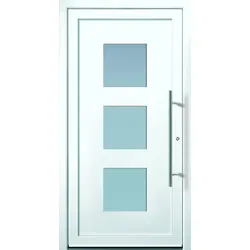
Groke Haustür All-Inclusive Aktion 10<h2>GROKE Aluminium-Haustüren überzeugen</h2> <p><span>Dank einer Bautiefe von 90 mm und Materialstärken bis zu 3 mm sind sie stabil und robust. Die schwere Konstruktion vermittelt einen besonders wertigen Eindruck. Eine stabile Verbindung zwischen Rahmen und Bodenschwelle erleichtert den Einbau und sorgt für eine extrem hohe Belastbarkeit und Langlebigkeit der Konstruktion. </span></p> <p><span>Standardmäßig sorgen drei umlaufende Dichtungsebenen ohne Unterbrechung für eine hohe Wind- und Wetterfestigkeit. Nur eine wirklich dichte Tür schützt Sie vor Kälte und Lärm. Eine </span><span><strong>GROKE</strong> </span><span>Haustür ist so dicht wie ein Fenster. Lassen Sie sich von den Produkteigenschaften überzeugen!</span></p> <h2><span><span style="font-size: 16px;">Widerstandsklasse RC 2<strong><br /></strong></span></span></h2> <p>Der Gelegenheitstäter versucht innerhalb von 3 Minuten, mit Werkzeugen wie Schraubendreher, Zange und Keil, das verschlossene und verriegelte Bauteil aufzubrechen. Türen dieser Widerstandsklasse bieten in dieser Zeit Schutz gegen gewaltsames Eindringen.</p> <h2><span style="font-size: 16px;">Sicherstellung der Qualität<br /></span></h2> <p>Um sicherzustellen, dass die produzierten Türen auch wirklich derselben Qualität, wie die der geprüften Mustertür entsprechen, unterliegt die Produktion einer laufenden Fremdüberwachung mit regelmäßigen Kontrollprüfungen.</p> <h2>Bolzensicherung</h2> <p>zwei Bolzensicherungen im oberen und unteren Bereich der Bandseite verhindern das Aushebeln des Türflügels im Falle eines Einbruchs</p> <p><strong><img title="Bolzensicherung" alt="Bolzensicherung" src="https://www.scheurich24.de/media/wysiwyg/Groke/Bolzensicherung.jpg" /></strong></p> <h2>Äußerst stabile Eckverbindungen</h2> <p>Profile auf Gehrung verschraubt, verklebt und verbolzt</p> <p><img title="Eckverbindung" alt="Eckverbindung" src="https://www.scheurich24.de/media/wysiwyg/Groke/Eckverbindung_u_erst_stabil.jpg" /></p> <h2>Rundrosette</h2> <p>• Rundrosette aus Edelstahl auf der Außenseite<br />• Profilzylinder mit Not- und Gefahrenfunktion</p> <p><img title="Rundrosette" alt="Rundrosette" src="https://www.scheurich24.de/media/wysiwyg/Groke/Rundrosette.jpg" /></p> <h2>Schließbleche</h2> <p>innovatives Schließblech zur Aufnahme des optionalen E-Öffners (Radiusfalle)<br />• minimierte Ausfräsung, daher bessere Optik<br />• keine Unterbrechung der Dichtungsebene</p> <p><img title="Schließbleche" alt="Schließbleche" src="https://www.scheurich24.de/media/wysiwyg/Groke/Schlie_bleche_freigestellt.jpg" /></p> <h2>Innendrücker</h2> <p>formschöner Aluminiumdrücker mit Rückholmechanismus auf ovaler Rosette</p> <p><img title="Innendruecker" alt="Innendruecker" src="https://www.scheurich24.de/media/wysiwyg/Groke/Innendr_cker_freigestellt.jpg" /></p> <h2>Dreiriegelhaken-Schloß</h2> <p>• Grundausstattung<br />• ideal für den gehobenen Sicherheitsstandard</p> <p><img title="Dreiriegelhakenschloss" alt="Dreiriegelhakenschloss" src="https://www.scheurich24.de/media/wysiwyg/Groke/Dreiriegelhakenschloss_Oben_Unten_freigestellt.jpg" /></p> <h2>Bänder</h2> <p>• dreidimensional einstellbares Schloss ohne Aushängen des Flügels<br />• formschönes Design<br />• Tragkraft bis 160 kg Flügelgewicht pro Band</p> <p><img title="Baender" alt="Baender" src="https://www.scheurich24.de/media/wysiwyg/Groke/B_nder_3_St_ck__freigestellt_NEU.jpg" /></p> <p> </p> <p>Bitte beachten Sie: Diese Türen sind Einzelanfertigungen und somit vom Widerrufsrecht ausgeschlossen. Farbtöne können auf Grund verschiedener Bildschirmdarstellungen abweichen.</p>3836,16 €*Versand: 5,90 €Sichere Weiterleitung zum Anbieter
-
Groke Haustür All-Inclusive Aktion 12361GROKE Aluminium-Haustüren überzeugen Dank einer Bautiefe von 90 mm und Materialstärken bis zu 3 mm sind sie stabil und robust. Die schwere Konstruktion vermittelt einen besonders wertigen Eindruck. Eine stabile Verbindung zwischen Rahmen und Bodenschwelle erleichtert den Einbau und sorgt für eine extrem hohe Belastbarkeit und Langlebigkeit der Konstruktion. Standardmäßig sorgen drei umlaufende Dichtungsebenen ohne Unterbrechung für eine hohe Wind- und Wetterfestigkeit. Nur eine wirklich dichte Tür schützt Sie vor Kälte und Lärm. Eine GROKE Haustür ist so dicht wie ein Fenster. Lassen Sie sich von den Produkteigenschaften überzeugen! Widerstandsklasse RC 2 Der Gelegenheitstäter versucht innerhalb von 3 Minuten, mit Werkzeugen wie Schraubendreher, Zange und Keil, das verschlossene und verriegelte Bauteil aufzubrechen. Türen dieser Widerstandsklasse bieten in dieser Zeit Schutz gegen gewaltsames Eindringen. Sicherstellung der Qualität Um sicherzustellen, dass die produzierten Türen auch wirklich derselben Qualität, wie die der geprüften Mustertür entsprechen, unterliegt die Produktion einer laufenden Fremdüberwachung mit regelmäßigen Kontrollprüfungen. Bolzensicherung zwei Bolzensicherungen im oberen und unteren Bereich der Bandseite verhindern das Aushebeln des Türflügels im Falle eines Einbruchs Äußerst stabile Eckverbindungen Profile auf Gehrung verschraubt, verklebt und verbolzt Rundrosette • Rundrosette aus Edelstahl auf der Außenseite• Profilzylinder mit Not- und Gefahrenfunktion Schließbleche innovatives Schließblech zur Aufnahme des optionalen E-Öffners (Radiusfalle)• minimierte Ausfräsung, daher bessere Optik• keine Unterbrechung der Dichtungsebene Innendrücker formschöner Aluminiumdrücker mit Rückholmechanismus auf ovaler Rosette Dreiriegelhaken-Schloß • Grundausstattung• ideal für den gehobenen Sicherheitsstandard Bänder • dreidimensional einstellbares Schloss ohne Aushängen des Flügels• formschönes Design• Tragkraft bis 160 kg Flügelgewicht pro Band Bitte beachten Sie: Diese Türen sind Einzelanfertigungen und somit vom Widerrufsrecht ausgeschlossen. Farbtöne können auf Grund verschiedener Bildschirmdarstellungen abweichen.3836,16 €*Versand: 5,90 €Sichere Weiterleitung zum Anbieter
-
Wie kann man bei XnView ein Bild schwarz-weiß machen?
Um ein Bild in XnView schwarz-weiß zu machen, öffnen Sie das Bild in der Software. Gehen Sie dann zu "Bild" und wählen Sie "Farben konvertieren". Wählen Sie im Dropdown-Menü "Graustufen" aus und klicken Sie auf "OK", um das Bild in Schwarz-Weiß umzuwandeln. **
-
Wie kann ich das Symbol zum Zuschneiden in XnView wieder aktivieren?
Um das Symbol zum Zuschneiden in XnView zu aktivieren, öffnen Sie das Programm und gehen Sie zu "Ansicht" in der oberen Menüleiste. Klicken Sie dann auf "Symbolleisten" und stellen Sie sicher, dass das Kontrollkästchen für "Zuschneiden" aktiviert ist. Wenn es bereits aktiviert ist, versuchen Sie, das Programm neu zu starten oder die Einstellungen zurückzusetzen. **
-
Wie kann ich die Hintergrundfarbe in xnview nach dem Ausschneiden schwarz machen?
Um die Hintergrundfarbe in XnView nach dem Ausschneiden schwarz zu machen, kannst du den "Hintergrund entfernen" -Effekt verwenden. Wähle das ausgeschnittene Bild aus und gehe dann zu "Bild" > "Effekte" > "Hintergrund entfernen". Wähle die Farbe "Schwarz" aus und wende den Effekt an. Dadurch wird der Hintergrund des ausgeschnittenen Bereichs schwarz gemacht. **
-
Wie kann ich in XnView die Auswahl der Miniaturbilder von Verzeichnissen einstellen?
Um die Auswahl der Miniaturbilder in XnView einzustellen, öffnen Sie das Programm und gehen Sie zu den Einstellungen. Klicken Sie auf "Miniaturbilder" oder "Vorschau" und wählen Sie die gewünschte Option aus, z.B. "Automatisch", "Manuell" oder "Nach Dateityp". Speichern Sie die Einstellungen und die Auswahl der Miniaturbilder wird entsprechend angepasst. **
* Alle Preise verstehen sich inklusive der gesetzlichen Mehrwertsteuer und ggf. zuzüglich Versandkosten. Die Angebotsinformationen basieren auf den Angaben des jeweiligen Shops und werden über automatisierte Prozesse aktualisiert. Eine Aktualisierung in Echtzeit findet nicht statt, so dass es im Einzelfall zu Abweichungen kommen kann. ** Hinweis: Teile dieses Inhalts wurden von KI erstellt.